RCT Power Wallbox eCB1 (Hardy Barth) in Loxone einbinden
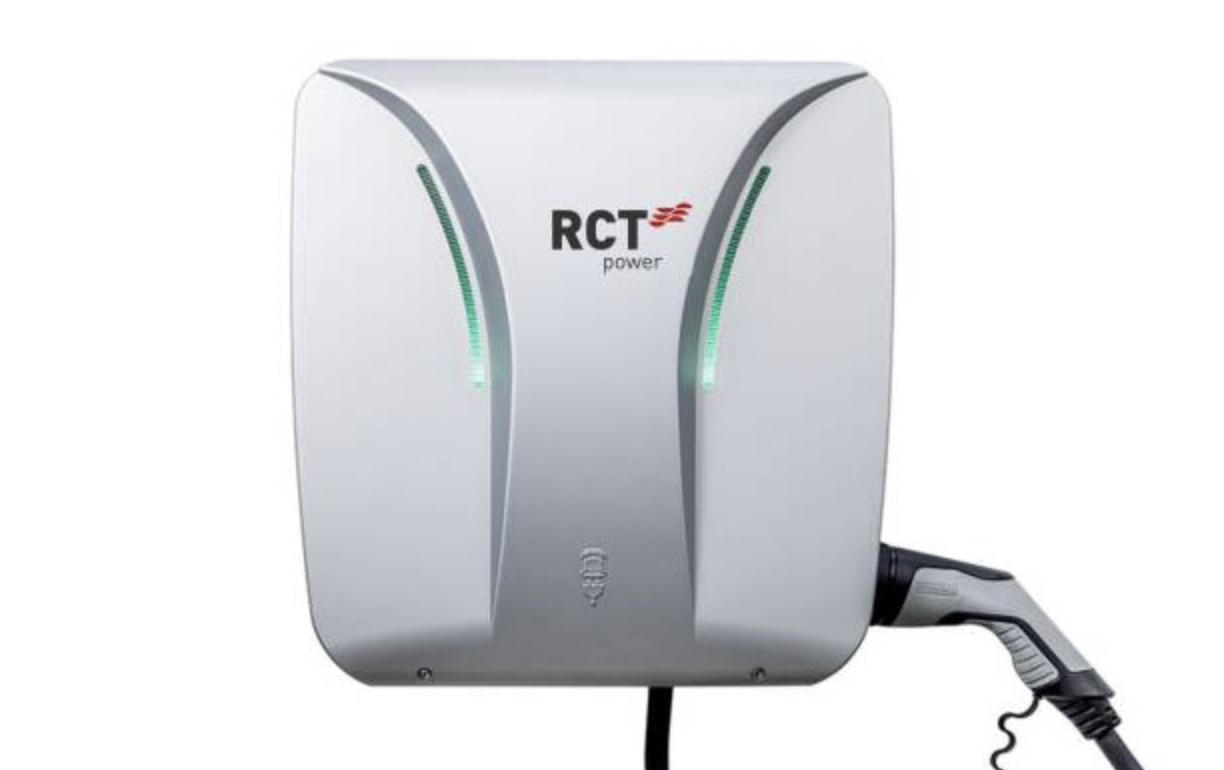
RCT eCB1 (Hardy Barth) mit virtuellen HTTP-Eingängen und -Ausgängen in Loxone integrieren. Schritt-für-Schritt: Leistung auslesen, Fahrzeug-Status, Ladestrom steuern, PV-Überschussladen und Spotpreisladen.
# RCT Wallbox eCB1 (Hardy Barth) in Loxone einbinden – HTTP-Schnittstelle mit virtuellen Ein- und Ausgängen
So liest du aktuelle Leistung, Gesamtverbrauch und Fahrzeug-Status aus und steuerst die Wallbox komplett über Loxone – ohne zusätzliche Hardware.
Viele Besitzer einer RCT Power eCB1 Wallbox (Hardy Barth) stehen vor dem gleichen Problem: Die Wallbox hat eine gute HTTP-Schnittstelle, aber es gibt keine öffentliche Dokumentation und keine fertige Loxone-Integration.
In diesem Artikel zeige ich dir genau, wie ich die RCT eCB1 für einen Kunden vollständig in Loxone integriert habe – nur über virtuelle HTTP-Eingänge und -Ausgänge. Du erfährst Schritt für Schritt, wie du Werte ausliest (Leistung, Verbrauch, Status) und die Wallbox ansteuerst (Start/Stop, Ladestrom).
Kein Cloud-Zwang. Kein zusätzlicher Energiezähler. Nur reine Software-Lösung.
Warum die RCT eCB1 über HTTP in Loxone integriert werden kann
Die eCB1 besitzt eine interne Weboberfläche, über die alle relevanten Werte und Befehle per HTTP erreichbar sind. Je nach Firmware-Version liegen die Pfade etwas anders, aber das Prinzip ist immer gleich:
- •Auslesen → Virtuelle HTTP-Eingänge
- •Ansteuern → Virtuelle HTTP-Ausgänge
Sobald die Pfade gefunden sind, kannst du mit dem offiziellen Loxone Wallbox-Baustein arbeiten und PV-Überschussladen, Spotpreis-Laden und intelligente Logiken aufbauen.
Schritt 1: Virtuelle HTTP-Eingänge anlegen (Werte auslesen)
Zwei virtuelle HTTP-Eingänge anlegen
Einen für die Messwerte (Leistung, Verbrauch etc.) und einen für den Status (Fahrzeug verbunden?).
Pfade finden
Die Pfade ändern sich je nach Softwareversion der Wallbox. Den gefundenen Pfad in einem virtuellen HTTP-Eingang anlegen und mit Eingangsbefehlen Daten empfangen.
Virtuellen Eingangsbefehl hinterlegen
Sobald der Pfad gefunden ist, legst du den entsprechenden virtuellen Eingangsbefehl an.
Beispiel für aktuelle Ladeleistung (bei meinem Kunden):
\i"1-0:1.4.0": \i\v
Weitere typische Werte, die Sinn machen und die du so abgreifen kannst:
- •Aktuelle Ladeleistung (kW)
- •Gesamtverbrauch (kWh)
Probleme bei der Programmierung? Ich übernehme das gerne für dich – von der Pfad-Suche über die komplette Programmierung bis zur fertigen PV-Überschuss- und Spotpreis-Logik.
➡️ Jetzt unverbindlich anfragen
Schritt 2: Fahrzeug-Status auslesen („connected“ true/false)
Der Status „Fahrzeug verbunden“ ist etwas tricky, weil die Wallbox einen Textwert zurückgibt (`"true"` oder `"false"`). Loxone kann reinen Text in virtuellen Eingängen nicht direkt als digitalen Wert interpretieren.
Lösung:
- •Den Pfad für den Status finden
- •Virtuellen HTTP-Eingang anlegen
- •Mit einem kleinen Trick den ersten Buchstaben auswerten:
Befehl:
("connected": \1)
Wichtig bei Leerzeichen: Die Befehle sind sehr sensibel. Ein fehlendes oder zu viel Leerzeichen und der Wert kommt nicht bzw. falsch an.
Eine einfache Logik wandelt dann `t` (von true) in 1 (verbunden) und `f` (von false) in 0 (nicht verbunden) um und verhindert gleichzeitig, dass bei einem Abbrechen der Verbindung der Wallbox Baustein deaktiviert wird.
Schritt 3: Verbindungsstabilität sicherstellen
Die HTTP-Verbindung zur Wallbox ist nicht immer 100 % stabil. Deshalb baue ich immer eine kleine Status-Logik ein:
Bei Verbindungsverlust wird der letzte bekannte Wert so lange beibehalten, bis die Wallbox wieder erreichbar ist.
So bleibt z. B. der „Fahrzeug verbunden“-Status stabil und deine PV-Überschuss-Logik bricht nicht zusammen.
Schritt 4: Virtuelle HTTP-Ausgänge anlegen (Wallbox ansteuern)
Mit den Ausgängen steuerst du:
- •Laden starten / stoppen
- •Ladestrom vorgeben (Ampere)
Beispiel für Ladestrom setzen:
/mode/manual/ampere + vorheringer Pfad
Wichtiger Hinweis – der „Manuell-Modus“-Bug:
Wenn du den Modus über einen Ausgangsbefehl auf „manual“ stellst, meldet die Wallbox im Status zwar zurück, dass sie im manuellen Modus ist – sie verhält sich aber nicht so. Der Ladestrom lässt sich dann nicht setzen.
Die Lösung (einmalig):
Über die eigene Weboberfläche der Wallbox (ecb1) einmalig den Lademodus auf „Manuell“ stellen.
Danach funktioniert die Steuerung über Loxone-Ausgänge einwandfrei.
Danach hast du alle Ein- und Ausgänge, die du brauchst.
Schritt 5: Wallbox-Baustein in Loxone nutzen
Sobald alle virtuellen Ein- und Ausgänge stehen und die "Status"-Logik hinterlegt ist, legst du den offiziellen Loxone Wallbox-Baustein an. Ab diesem Moment hast du:
- •Vollständige Status-Anzeige
- •Dynamische Leistungsregelung
- •PV-Überschussladen
- •Spotpreis-optimiertes Laden
Was du damit erreichen kannst
Deine „alte dumme“ RCT ECB1 wird intelligenter als viele neue smarte Wallboxen.
- •PV-Überschussladen mit 0–100 % Solarstrom
- •Laden genau dann, wenn der Strom am günstigsten ist (Spotpreis)
- •Das Fahrzeug hat immer genau den Ladestand, den du für deinen Alltag brauchst
- •Du sparst dir einen zusätzlichen Energiezähler – alle Werte kommen direkt aus der Wallbox
Fazit
Mit etwas Geduld bei der Pfad-Suche und den richtigen virtuellen HTTP-Befehlen kannst du jede RCT eCB1 (Hardy Barth) vollständig und stabil in Loxone integrieren – komplett ohne zusätzliche Hardware.
Du hast eine RCT Power eCB1 Wallbox und möchtest genau diese Integration umsetzen?
➡️ Jetzt unverbindlich anfragen
Ich übernehme das gerne für dich – von der Pfad-Suche über die komplette Programmierung bis zur fertigen PV-Überschuss- und Spotpreis-Logik.
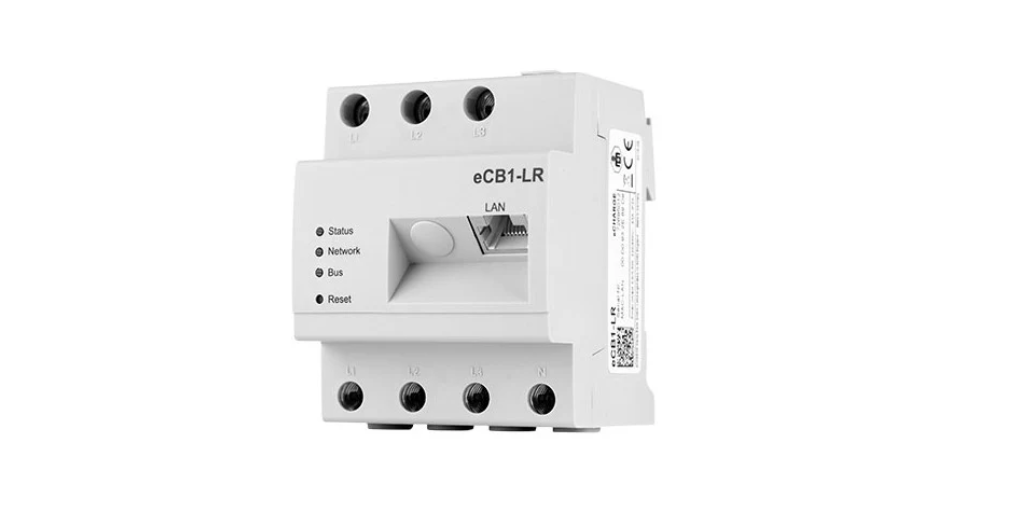
Tipp: Falls du noch keinen eCB1 Controller hast, kannst du ihn hier nachrüsten:
Hardy Barth eCB1 Smart Meter bei wallboxcenter.de kaufen
Kostenlose Ersteinschätzung
Beschreibe dein Projekt und ich melde mich innerhalb von 24 Stunden mit einem unverbindlichen Angebot.
Jetzt anfragen